PS如何换背景?5分钟学会Photoshop抠图换底技巧,轻松制作专业级照片
每次看到别人把照片背景换成海岛或城市夜景,总觉得需要专业修图技能。其实用Photoshop换背景没想象中复杂。掌握几个基础工具和步骤,你也能轻松实现背景替换。
1.1 准备工作:选择合适的图片和背景
选对素材就成功了一半。记得我第一次尝试换背景时,选了张头发丝复杂的照片,结果边缘处理花了整整两小时。
主体清晰的图片最适合新手。人物或物体轮廓分明、与背景对比度高的照片,能大大降低抠图难度。背景尽量选择纯色或简单图案,避免头发丝、透明物体这类复杂细节。
新背景图片要考虑光线方向。假设原图光线来自左侧,新背景的光源方向最好保持一致。分辨率也很关键,低像素的主体配高清背景会显得很假。
我习惯在开始前把两张图片在PS中并排打开。这样能直观对比色调和光影,避免后期出现明显的违和感。
1.2 常用抠图工具介绍:快速选择、魔棒、钢笔工具
Photoshop提供了多种抠图工具,每种适合不同场景。
快速选择工具是我的首选推荐。它像智能画笔,能自动识别颜色边界。只需在主体上涂抹,工具会自动扩展选区。适合颜色对比明显的图片,操作直观效率高。
魔棒工具适合纯色背景。点击背景区域,容差值决定选取范围。数值低时只选相似颜色,数值高会选取更广色域。这个工具在处理证件照换底时特别实用。
钢笔工具提供最精确的选区。通过手动放置锚点创建路径,能完美勾勒复杂轮廓。虽然学习曲线较陡,但掌握后能处理任何复杂边缘。我曾经用钢笔工具抠出树枝间的细小缝隙,效果令人满意。
这三种工具可以配合使用。先用快速选择大致选取,再用钢笔工具精细调整边缘。
1.3 基础换背景操作步骤详解
让我们通过具体案例来理解完整流程。假设要把一个人物从白色背景移到海滩场景。
第一步,打开人物图片,选择快速选择工具。在人物身上拖动,生成大致选区。如有漏选按住Shift键添加,多选则按Alt键减去。
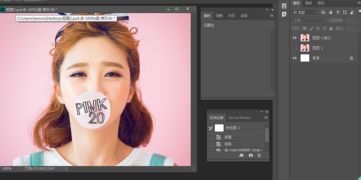
第二步,优化选区边缘。点击“选择并遮住”进入细化界面。调整边缘检测半径,让发丝细节更清晰。使用调整边缘画笔工具涂抹复杂区域,输出到“新建带有图层蒙版的图层”。
第三步,拖入新背景图片,放置在最底层。按Ctrl+T自由变换调整背景大小,使其符合画面比例。
最后阶段是初步融合。降低人物图层不透明度至90%,观察整体效果。这样能发现明显的边缘问题,为后续精细调整做准备。
整个基础流程大约需要5-10分钟。多练习几次就会形成肌肉记忆,操作速度明显提升。
掌握这些基础技能后,你已经能完成大部分简单的背景更换任务。下次我们将深入探讨如何让换背景效果更加自然专业。
基础抠图只是第一步。真正让换背景效果逼真的秘诀在于细节处理。那些看起来天衣无缝的作品,往往在边缘、光影和色彩上下了不少功夫。
2.1 边缘处理技巧:让换背景更自然
抠图后最明显的破绽通常来自边缘。生硬的边界、残留的原始背景色、不自然的发丝处理,都会让合成效果大打折扣。
“选择并遮住”工作区是边缘优化的核心。进入这个界面后,别急着点确定。先调整边缘检测半径,这个参数能智能识别半透明区域。对于头发、羽毛这类复杂边缘,适当增加半径值能让过渡更柔和。
智能半径选项值得单独开启。它能针对不同边缘区域应用不同半径值,比如对平滑的衣服边缘用小半径,对杂乱的头发用大半径。
调整边缘画笔是我的秘密武器。这个工具能重新定义哪些区域应该被包含在选区内。在发丝边缘轻轻涂抹,原本丢失的细节会神奇地重现。记得把画笔大小调整到略大于边缘区域,效果会更自然。
输出设置经常被忽略。选择“新建带有图层蒙版的图层”而非直接输出选区,这样能保留修改余地。勾选“净化颜色”选项,它能自动移除边缘的背景色污染。
图层蒙版微调也很关键。按住Alt键点击蒙版进入蒙版编辑模式,用黑色或白色画笔手动修复问题区域。白色显示,黑色隐藏,灰色则产生半透明效果。这个技巧在处理半透明婚纱或玻璃制品时特别有用。
2.2 光影色彩调整:匹配新背景环境
即使边缘处理完美,光影色彩不匹配也会让合成显得虚假。主体像是贴上去的,缺乏真实的环境融合感。
观察新背景的光源特性。是强烈的直射阳光还是柔和的阴天散射光?光源方向在哪里?强度如何?这些因素决定了主体应该呈现的光影效果。
新建曲线调整图层并创建剪贴蒙版,只影响主体图层。根据背景光线调整曲线形状。高光区域需要提亮?阴影需要加深?用曲线精细控制比直接调整亮度对比度更专业。
色彩平衡调整不可或缺。环境光会改变物体颜色。站在绿树丛中的人脸会略带绿色调,夕阳下的人物会染上橙色光辉。通过色彩平衡为阴影、中间调和高光分别添加环境色,让主体真正“融入”新场景。
匹配颜色命令是个隐藏宝藏。在主体图层上执行“图像-调整-匹配颜色”,源选择新背景图片。调整明亮度、颜色强度和渐隐滑块,能快速实现基础色彩匹配。虽然不能完全依赖这个功能,但作为起始点非常高效。
环境光遮蔽经常被忽略。主体与背景接触的区域应该有些许阴影。新建图层,用柔边黑色画笔在主体底部轻轻绘制,图层模式改为正片叠底,降低不透明度。这个微小细节能制造出物体真实放置在地面上的错觉。
2.3 实用工具和插件推荐
Photoshop原生工具很强大,但特定插件能极大提升效率和质量。
Topaz Mask AI是我近年来使用频率最高的抠图插件。它采用AI技术,只需简单标记前景和背景,就能自动生成精细选区。处理动物毛发和复杂植物边缘的效果令人印象深刻,能节省大量手动调整时间。
Fluid Mask 3适合处理极端复杂的边缘。它的边缘感知算法非常先进,能将图像分解为多个物理属性区域。对于透明物体、烟雾或密集网格这类传统工具难以处理的场景,Fluid Mask提供了可行的解决方案。
BKDR Plates提供高质量的替换背景素材。这个插件包含数千张分类整理的专业背景图片,从办公环境到自然风光都有涵盖。素材的光影信息完整,大大降低了色彩匹配的难度。
即使不用插件,Photoshop内置的“选择主体”功能也值得一试。这个基于AI的选区工具在CS6以上版本都有提供,一键点击就能获得相当准确的基础选区。作为起始点,它能减少大量手动选择时间。
记住,工具只是辅助。理解光影原理和色彩关系才是制作逼真合成的核心。过度依赖插件而忽视基础原理,效果往往不尽人意。
这些进阶技巧需要练习才能掌握。从简单的图片开始尝试,逐步挑战更复杂的场景。很快你就能制作出那些让人惊叹“这真的是合成的吗”的作品。