PS学习新手到高手全攻略:轻松掌握Photoshop基础与进阶技巧
还记得我第一次打开Photoshop时的茫然。满屏的图标、复杂的菜单、看不懂的工具面板——那种感觉就像突然被扔进一个完全陌生的城市。别担心,每个PS高手都曾经历过这个阶段。今天我们就来聊聊如何平稳度过这个新手期,让你不再对PS望而生畏。
1.1 PS软件界面与基础操作
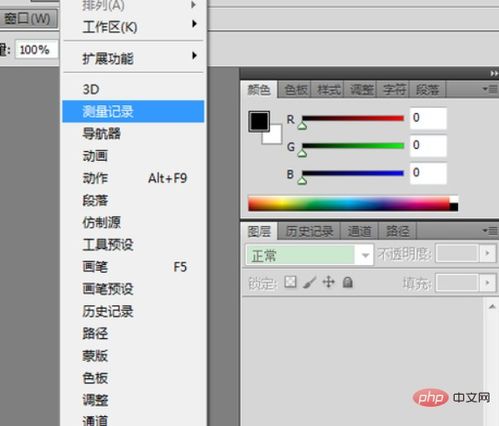
Photoshop的界面看似复杂,其实很有逻辑。最上方是菜单栏,包含文件、编辑、图像等主要功能。左侧是工具栏,集中了最常用的绘图、选择、修复工具。右侧是各种面板,可以自由组合和隐藏。中间就是你的画布,所有创作都在这里进行。
新建文档时,你会遇到分辨率这个概念。简单来说,用于网络传播的图片用72像素/英寸就够了,而需要打印的作品则需要300像素/英寸。颜色模式也很重要——RGB用于屏幕显示,CMYK用于印刷。这些设置虽然基础,却直接影响最终效果。
我建议新手先从简单的练习开始。比如打开一张照片,尝试用移动工具拖动元素,用缩放工具调整视图大小。熟悉了基本操作后,再逐步探索更复杂的功能。记住,Photoshop是个需要动手实践的软件,光看不练是学不会的。
1.2 图层概念与基本工具使用
图层可能是PS中最核心的概念了。想象一下透明胶片叠加的效果——每个图层都可以独立编辑,互不影响。背景层、普通层、调整层、文字层...理解这些图层的特性,你就掌握了PS的精髓。
工具栏里的工具虽多,但常用的就那么几个。移动工具(V)用于移动元素,选框工具(M)用于创建选区,画笔工具(B)用于绘画,橡皮擦工具(E)用于擦除。修复画笔和仿制图章特别实用,能轻松去除照片中的瑕疵。
有个小技巧很实用:创建新图层时给它命名和分组。当你的作品包含几十个图层时,这个习惯能节省大量查找时间。图层样式也值得探索,投影、发光、浮雕这些效果能让平面元素瞬间立体起来。
1.3 常用快捷键与工作流程
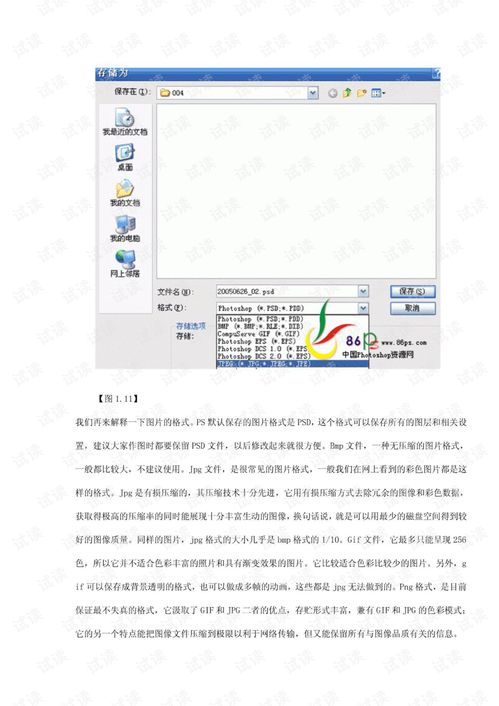
熟练使用快捷键确实能极大提升效率。Ctrl/Cmd+N新建文档,Ctrl/Cmd+O打开文件,Ctrl/Cmd+S保存——这些是最基本的。Ctrl/Cmd+Z撤销,Ctrl/Cmd+T自由变换,Ctrl/Cmd+J复制图层,这些都是日常高频操作。
我的工作流程通常是这样的:先整理素材,然后创建基础构图,接着细化各个部分,最后统一调整色调和细节。养成定期保存的习惯很重要,PS崩溃时你会感谢这个习惯。使用图层组来管理复杂项目,给重要步骤创建快照,这些都是专业设计师的常用手法。
学习PS就像学开车,开始会觉得手忙脚乱,但肌肉记忆形成后就会变得自然而然。不必急于掌握所有功能,先把基础打牢,后续的学习会轻松很多。每个工具都亲手试试,每个菜单都点开看看,这种探索精神能帮你快速进步。
Photoshop的世界很广阔,但入门阶段的关键是建立信心。完成几个小项目,解决几个具体问题,你会发现这个软件其实很友好。下个阶段我们将深入更多实用技巧,帮你从新手走向熟练。
记得我第一次尝试给照片调色时的挫败感。明明按照教程一步步操作,效果却总是差那么一点。后来才明白,掌握基础只是开始,真正让作品脱颖而出的,是那些看似微妙却至关重要的进阶技巧。这个阶段,你将从一个软件操作者,逐渐成长为有想法的创作者。
2.1 高级调色与色彩管理
调色从来不只是移动几个滑块那么简单。曲线工具可能是最强大的调色武器——它允许你在保持画面质感的同时精准控制影调。高光提亮,阴影压暗,中间调微调,这些操作在曲线中都能优雅完成。色阶工具更适合快速修正曝光问题,而色彩平衡则能营造特定的氛围。
色彩管理经常被忽视,却直接影响作品的最终呈现。我遇到过这样的情况:在PS里调好的颜色,传到手机上就完全变了味。这通常是因为色彩空间不匹配。Adobe RGB色域更广,适合专业摄影;sRGB则是网络传播的安全选择。软打样功能能模拟作品在其他设备上的显示效果,避免色彩偏差。
局部调色往往比全局调整更有效。使用调整图层配合蒙版,你可以只改变天空的蓝色,或者仅增强人物的肤色。这种精准控制让作品显得更专业。记住,好的调色应该服务于画面情绪——冷色调营造宁静,暖色调传递温暖,饱和度高低影响视觉冲击力。
2.2 复杂选区与蒙版应用
当有人问我PS里哪个功能最值得深入学习,我的答案永远是蒙版。它就像一块智能橡皮——擦除后还能恢复,这种非破坏性编辑理念是专业修图的核心。图层蒙版、剪贴蒙版、矢量蒙版各有擅长,理解它们的区别能大大拓展你的创作空间。
复杂选区的创建需要一点耐心和技巧。快速选择工具适合颜色对比明显的区域,魔棒工具在处理纯色背景时效率很高。但真正精细的选区往往需要通道辅助——在通道面板里找到对比最强烈的颜色通道,复制后通过色阶增强对比,最后载入为选区。这个方法在抠取头发丝、半透明物体时特别管用。
选择并遮住功能革新了选区边缘的处理方式。智能半径能自动识别细节区域,净化颜色选项能消除边缘杂色。我习惯在完成初步选区后都进入这个界面微调,特别是处理毛发类边缘时,效果提升非常明显。
蒙版与画笔工具的配合使用充满艺术性。用软边画笔实现柔和过渡,用硬边画笔处理清晰边界,降低流量和不透明度可以获得更精细的控制。反向蒙版(Ctrl/Cmd+I)是个实用技巧——先做整体调整,再隐藏效果,最后用白色画笔擦出需要影响的区域。
2.3 滤镜效果与创意合成
滤镜库里的效果确实有趣,但过度使用会让作品显得廉价。真正的高手懂得克制——USM锐化能提升细节却不产生光晕,高斯模糊创造景深效果,动感模糊增加速度感。智能滤镜是个革命性功能,它让所有滤镜效果都变成可随时调整的非破坏性编辑。
创意合成的关键在于 believable impossible——让不可能的场景看起来真实可信。光照一致性是最容易被忽略的细节。如果源素材的光源来自左侧,合成元素也必须匹配这个方向。透视角度、环境色、阴影软硬,这些细节共同决定合成的可信度。
混合模式是合成艺术的魔法杖。正片叠底模拟加深效果,适合添加阴影;滤色模式实现提亮,常用于光效;叠加模式增强对比,让元素融合更自然。我经常花时间尝试不同的混合模式,有时候意外的组合能产生惊喜效果。
图层样式在合成中扮演重要角色。一个精心调整的投影能让浮动的元素“落”在平面上,内阴影创造凹陷感,外发光模拟自发光效果。记住调整这些效果的全局光设置,确保所有元素的光照方向统一。
进阶阶段的学习更像是在解谜。每个工具都不是孤立的,它们的组合使用能解决特定问题。当你开始思考“为什么要这样操作”而不仅仅是“怎么操作”时,你就真正进入了创作的世界。这个过程需要时间,但每个突破都会带来巨大的满足感。