视频剪裁全攻略:轻松学会专业剪辑技巧,快速制作精彩视频
1.1 什么是视频剪裁及其应用场景
想象一下你拍了一段三分钟的视频,但真正精彩的片段只有三十秒。视频剪裁就是帮你保留精华、去掉冗余的过程。它像给视频做减法,通过删除不需要的部分,让内容更紧凑、更有吸引力。
视频剪裁的应用场景无处不在。社交媒体上那些精彩的短视频,大多经过精心剪裁。自媒体创作者用它突出内容重点,企业宣传片用它控制时长,普通用户也能通过剪裁让旅行视频更流畅。我有个朋友第一次剪辑婚礼视频时,把原本两小时的素材剪成了八分钟的精华集锦,所有宾客都说比原片更打动人。
1.2 视频剪裁的基本操作步骤
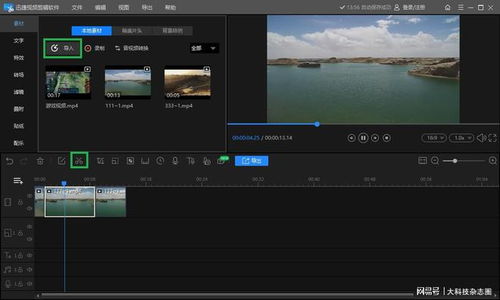
视频剪裁其实没有想象中复杂。基本流程可以概括为四个环节:导入素材、选择片段、精确剪裁、导出成品。
导入视频后,你会看到一个时间轴。在这里拖拽选择需要保留的起点和终点,就像用剪刀裁剪纸带一样简单。记得先确定要表达的核心内容,再围绕这个主题进行剪裁。实际操作中,很多人会反复预览剪裁效果,确保过渡自然。
导出时注意选择合适的分辨率。高清视频固然好看,但文件体积也会相应增大。根据发布平台的要求来设定参数是个明智的选择。
1.3 常见视频格式与剪裁注意事项
MP4、MOV、AVI——这些常见的视频格式各有特点。MP4兼容性最好,适合网络分享;MOV在苹果设备上表现更佳;AVI虽然通用但文件较大。选择格式时要考虑最终用途,就像选择交通工具要看目的地一样。
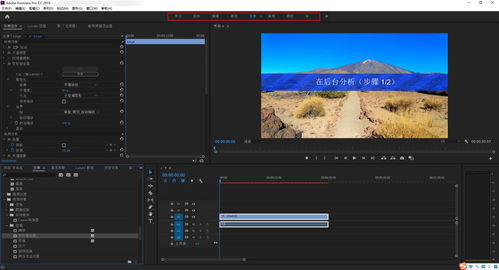
剪裁时容易忽略音频的连贯性。画面切换时,背景音乐或人声要保持自然过渡。另一个常见问题是分辨率损失,多次导出同一文件可能导致画质下降。建议始终保留原始文件,每次都在原素材基础上操作。
文件备份也很重要。我有次剪了整晚的视频,结果软件意外关闭,所有进度都丢失了。现在养成了随时保存的习惯,这确实能避免很多不必要的麻烦。
2.1 主流视频剪裁软件推荐与对比
手机里的简易剪辑器和专业工作站上的复杂软件,都能完成视频剪裁。选择工具就像选厨具——要看你想做什么菜。
手机用户通常会选择剪映或CapCut。它们界面直观,手指滑动就能完成基本剪裁,特别适合社交媒体短视频。我表妹用剪映做的宠物视频,在抖音上获得了不少点赞。电脑端的选择更丰富:初学者喜欢快剪辑的简单操作,专业创作者倾向使用Final Cut Pro或Premiere Pro。达芬奇是个特别的存在,它提供免费版本却拥有专业级调色功能。
这些工具各有所长。手机软件便捷但功能有限,专业软件功能强大却需要学习成本。选择时考虑你的使用频率和产出要求。偶尔剪个旅游视频,在线工具就够用;如果要长期创作,投资时间学习专业软件会更值得。
2.2 视频剪裁后如何添加字幕和特效
剪裁完成后的视频像一块素布,字幕和特效是为它绣上花纹。
自动字幕生成已经成为许多软件的标配。导入视频后,AI能识别语音并生成文字轨道。你只需要校对和调整出现时机。手动添加字幕虽然费时,但能精确控制每个字的出现节奏。记得留出安全区域,避免字幕被平台界面遮挡。
转场特效要像调味料一样适量使用。淡入淡出适合温和过渡,闪白切换能制造紧张感。太多花哨特效反而会分散观众注意力。上周我看到一个视频用了七种不同转场,效果确实让人眼花缭乱。
调色是另一个隐形魔法。提升对比度让画面更鲜活,微调色温可以改变视频氛围。许多创作者会保存自己的调色预设,保持作品风格统一。
2.3 视频剪裁常见问题解决方案
导出文件太大?试试调整码率设置。在保证画质的前提下,适当降低码率能显著减小文件体积。就像打包行李时卷起衣服,既节省空间又不影响使用。
视频音画不同步通常源于帧率不匹配。拍摄设备与导出设置不一致会导致这个问题。检查原始素材的属性,确保剪辑工程设置与之吻合。
还有一个常见困扰:剪裁后视频变得模糊。这往往是因为在剪辑过程中多次缩放画面。始终使用原始分辨率进行操作,输出时再调整尺寸。我的经验是,就像冲洗照片一样,从高分辨率向低分辨率调整效果更好。
软件卡顿或崩溃时,清理缓存文件能释放资源。定期保存工程进度,使用自动备份功能。这些小事能让你在创作过程中少些焦虑,多些从容。