H264文件终极指南:轻松播放、转换与编辑,解决视频兼容性问题
1.1 什么是H264文件格式
H264文件其实是一种视频编码格式,不是严格意义上的文件格式。它更像是一种压缩视频数据的"语言"。想象一下你有一大段文字需要传输,H264就像是用最精炼的方式把这段文字重新组织,去掉重复和冗余的部分。
这种编码标准由国际电信联盟和MPEG专家组共同制定,正式名称是MPEG-4 AVC。它的核心价值在于用更小的文件体积提供高质量的视频内容。我刚开始接触视频制作时,总以为文件后缀是.h264的就是这种文件,后来才发现它通常被封装在MP4、MKV这些容器里。
1.2 H264文件的特点与优势
压缩效率惊人可能是H264最突出的特点。相比之前的MPEG-2编码,在相同画质下,H264能将文件大小减少一半左右。这意味着你可以在手机里存储更多视频,或者在网络上用更少的流量观看高清内容。
另一个值得关注的特性是它的通用性。几乎所有的现代设备——从智能手机到智能电视,从笔记本电脑到监控摄像头——都能流畅解码H264视频。这种广泛的兼容性让它成为了事实上的行业标准。
我记得第一次用H264编码导出视频时的惊喜。原本几个GB的原始素材,经过编码后只剩下几百MB,而画质损失几乎看不出来。这种效率的提升对内容创作者来说简直是福音。
1.3 H264文件的应用场景
网络视频流媒体 YouTube、Netflix这些平台大量使用H264编码。当你在线观看视频时,很大概率正在享受H264带来的流畅体验。它的自适应码率特性能够根据你的网络状况动态调整视频质量。
安防监控系统 监控摄像头为什么能连续录制数周甚至数月?很大程度上得益于H264的高效压缩。它让存储海量监控视频变得经济可行。
移动设备视频 智能手机拍摄的视频大多采用H264编码。平衡了画质和文件大小的需求,让你的手机既能拍出高清视频,又不会太快占满存储空间。
视频会议应用 Zoom、Teams这些工具依赖H264实现实时视频传输。低延迟和高压缩比确保了远程会议的顺畅进行。
H264就像视频世界的通用语言,默默支撑着我们日常的视觉体验。从娱乐到工作,从个人生活到商业应用,它的身影无处不在。
2.1 推荐的H264文件播放器
播放H264文件其实不需要什么特殊工具,大多数现代播放器都能胜任。但不同的播放器在功能侧重和用户体验上确实存在差异。
VLC Media Player 这可能是最全能的免费播放器。它能打开几乎任何格式的视频文件,包括裸H264流文件。VLC的优势在于它的解码能力——即使文件头有些损坏,它往往也能正常播放。我电脑上一直装着VLC,好几次遇到其他播放器打不开的视频,用它都能顺利解决。
PotPlayer 如果你更看重播放质量和自定义选项,PotPlayer值得尝试。它的硬件加速做得很好,在配置较低的电脑上也能流畅播放高清H264视频。界面虽然看起来复杂些,但一旦熟悉就会发现它的强大。
Windows自带的电影和电视 对于普通用户来说,系统自带的播放器通常就够用了。Windows 10/11的电影和电视应用原生支持H264,界面简洁,操作直观。不过它可能缺少一些高级功能。
MPC-HC 这是一个轻量级的选择。安装包很小,资源占用低,但播放效果相当稳定。适合那些不喜欢复杂功能,只想安心看视频的用户。
2.2 播放器功能对比与选择建议
选择播放器时需要考虑几个关键因素。硬件加速支持很重要,特别是播放高码率H264视频时。这个功能能让显卡分担解码工作,降低CPU负担,让播放更流畅。
字幕支持也是个实用功能。有些播放器能自动搜索并加载字幕,有些则需要手动操作。音频格式兼容性也值得关注,虽然H264主要处理视频,但封装在里面的音频格式可能各不相同。
如果你经常观看4K H264视频,PotPlayer或MPC-HC可能更适合。它们的渲染质量较高,能更好地展现高清细节。普通1080p视频的话,VLC或系统自带播放器完全够用。
移动端的选择相对简单。iOS上的Infuse、Android的MX Player都很不错。它们对H264的支持都很完善,界面也针对触摸操作做了优化。
2.3 常见播放问题及解决方法
视频能播放但没有声音 这可能是最常见的困扰。H264文件通常包含视频流和音频流,但播放器可能不支持特定的音频编码。尝试用VLC播放通常能解决,或者安装K-Lite Codec Pack这样的解码器包。
播放卡顿或掉帧 高码率H264视频对硬件要求较高。开启硬件加速能显著改善这种情况。在VLC里可以在“工具-偏好设置-输入/编解码器”中找到这个选项。降低渲染质量或关闭后期处理效果也有帮助。
文件无法打开 如果播放器提示格式不支持,可能是文件扩展名不正确。尝试将文件重命名为.h264或.mp4。有时候文件损坏也会导致这个问题,可以用一些视频修复工具尝试修复。
色彩显示异常 H264支持不同的色彩空间,播放器可能没有正确识别。在播放器设置中手动切换色彩空间选项通常能解决。PotPlayer在这方面提供了很细致的调整选项。
我记得有次帮朋友解决播放问题,他的H264视频在所有播放器里都显示异常色彩。最后发现在显卡控制面板里开启了某个增强功能,关闭后就正常了。有时候问题不一定出在播放器本身。
选择合适的播放器就像找合适的工具——没有绝对的最好,只有最合适的使用场景。多尝试几款,找到最符合你需求和习惯的那一个。
3.1 H264转MP4的方法详解
H264文件本身只是视频数据流,需要封装成MP4这样的容器格式才能被大多数设备和软件识别。转换过程其实就是在H264流外面加上一个“包装盒”。
使用FFmpeg命令行转换
这是最基础也最可靠的方法。打开命令提示符或终端,输入:
ffmpeg -i input.h264 -c copy output.mp4
这个命令的巧妙之处在于使用了“-c copy”参数,它只重新封装而不重新编码,所以转换速度极快,画质完全无损。我第一次用这个方法时,一个2GB的H264文件几秒钟就转换完成了。
图形界面工具转换 对于不习惯命令行的用户,HandBrake是个不错的选择。导入H264文件后,在“格式”下拉菜单里选择MP4,其他设置保持默认即可。它的预设通常很合理,适合快速转换。
在线转换服务 如果只是偶尔转换小文件,在线工具像CloudConvert很方便。上传H264文件,选择MP4格式,下载转换后的文件。不过要注意文件大小限制和上传下载的时间成本。
转换过程中有个细节值得注意:H264文件不包含音频,转换成MP4后仍然是纯视频。如果需要添加音频,得在转换时额外指定音频文件。
3.2 其他格式转换方案
除了MP4,H264还可以转换成其他常见格式,每种都有特定的使用场景。
转MOV
MOV格式在苹果生态系统中更通用。使用FFmpeg的命令几乎一样:
ffmpeg -i input.h264 -c copy output.mov
如果你用的Final Cut Pro或Premiere Pro,转换成MOV可能编辑起来更顺畅。
转AVI
虽然是比较老的格式,但某些老旧设备或软件可能只支持AVI。转换时通常需要重新编码:
ffmpeg -i input.h264 output.avi
不过AVI对H264的支持不如MP4完善,有时会遇到兼容性问题。
转MKV
MKV是个很灵活的容器,支持多种音视频格式。转换命令:
ffmpeg -i input.h264 -c copy output.mkv
MKV特别适合保存多字幕、多音轨的视频内容。
选择转换格式时,考虑你的目标播放设备。手机和平板通常最兼容MP4,专业剪辑软件可能偏好MOV,而家庭媒体中心对MKV支持很好。
3.3 转换工具推荐与使用技巧
FFmpeg 这是专业人士的首选,功能强大且完全免费。除了基本转换,还能处理视频的几乎所有方面。学习几个常用命令就能应对大部分需求。记得下载静态构建版本,解压就能用,不需要复杂安装。
HandBrake 界面友好,预设丰富。特别适合批量转换,可以设置一个队列然后让它自动处理所有文件。它的设备预设很实用,直接选择“iPhone”或“Android平板”就能得到优化设置。
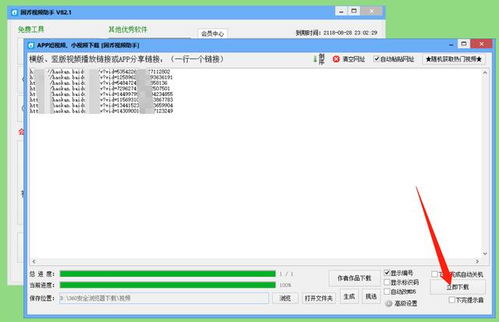
格式工厂 国产软件,支持格式非常全面。除了视频转换,还包含简单的剪辑和下载功能。对中文用户特别友好,所有功能一目了然。
转换时的一些实用技巧:如果追求最快速度,选择“复制流”模式;如果需要压缩文件大小,可以调整码率设置;批量转换时先试转一个小文件确认效果。
我遇到过有人抱怨转换后视频质量下降,通常是因为选择了不必要的重新编码。其实大部分情况下,单纯的格式转换不需要重新编码,直接复制流就能保持原质量。
转换工具就像厨房用具——FFmpeg是专业厨师刀,功能全面但需要学习;HandBrake像多功能料理机,预设丰富操作简单;在线工具则是快餐店,方便快捷但选择有限。根据你的需求和技能水平选择合适的工具,转换工作就会变得轻松高效。
4.1 视频编辑中的H264文件处理
专业视频编辑软件对H264文件的支持已经相当成熟。在Premiere Pro中导入H264素材时,软件会自动创建代理文件来减轻系统负担。这个设计确实很贴心,让普通配置的电脑也能流畅剪辑4K素材。
剪辑H264文件有个小技巧——使用合适的预览格式。在时间轴面板设置里选择较低的预览分辨率,比如1/4或1/8,回放会顺畅很多。完成剪辑后再切回全分辨率进行最终输出。我帮朋友处理婚礼视频时就用了这个方法,他的老款MacBook Pro也能胜任4K剪辑。
调色环节需要特别注意。H264作为有损压缩格式,调色空间相对有限。过度调整曝光或饱和度容易出现色块和噪点。建议先进行基础色彩校正,再施加创意调色,循序渐进地调整。
导出设置直接影响成品质量。如果源文件是H264,输出时选择相同的编码格式能避免二次压缩损失。码率设置很关键,一般建议是源文件码率的1.2到1.5倍。太低会影响画质,太高则浪费存储空间。
4.2 流媒体传输与H264编码
直播和视频点播平台几乎都采用H264编码。它的压缩效率让1080p视频只需要2-6Mbps的带宽,720p更是低至1-2Mbps。这个特性让在线观看高清视频成为可能。
自适应码率流媒体技术离不开H264。平台会将同一视频编码成多个不同码率的版本,根据用户网络状况自动切换。你看视频时从高清切换到标清,背后就是H264在不同码率版本间的无缝跳转。
实时流媒体对编码速度要求极高。x264编码器提供ultrafast到veryslow多个预设级别。直播时通常选择veryfast或faster,在编码速度和压缩效率间取得平衡。录播内容可以用slower预设获得更好的压缩比。
CDN分发网络与H264配合得天衣无缝。边缘节点存储经过H264编码的视频副本,用户从最近的节点获取内容。这种架构支撑着全球数亿人同时观看视频的壮观场面。
4.3 未来发展趋势与技术展望
H265(HEVC)已经在压缩效率上超越了H264,节省约50%的带宽。但专利授权问题限制了它的普及。AV1作为开源替代品正在崛起,Netflix和YouTube已经开始采用。
AI编码技术可能是下一个突破点。通过机器学习优化编码参数,在相同码率下获得更好的主观质量。一些实验显示,AI编码比传统方法提升20-30%的效率。这个进步幅度相当可观。
低延迟直播需求推动着编码技术革新。WebRTC标准将端到端延迟压缩到500毫秒以内,实时的线上互动成为可能。教育、医疗、远程协作都在受益于这项进步。
8K超高清内容对编码提出新挑战。H266(VVC)标准已经发布,压缩效率比H265再提升30%。但硬件解码支持还需要时间普及。未来几年可能会看到H264、H265、AV1多种编码并存的局面。
我记得五年前还在为720p视频的流畅播放而优化设置,现在4K已经成为主流。技术发展确实飞快,但H264凭借其出色的平衡性,在未来相当长时间内仍会占据重要位置。新的编码标准需要时间完善生态,就像当年H264取代MPEG-2那样,技术迭代总是渐进的。
视频编码就像城市交通系统——H264是那条承载主要车流的主干道,新技术则是正在建设的高速公路和地铁线。它们会分担压力,但主干道在可预见的未来依然不可或缺。