Office办公软件教程:从零基础到高效办公,轻松掌握Word、Excel、PowerPoint核心技巧
还记得第一次打开Office软件时的感觉吗?密密麻麻的工具栏,各种看不懂的图标,那种手足无措的感觉我至今记忆犹新。其实每个使用Office的人都会经历这个阶段,重要的是迈出第一步。
1.1 什么是Office办公软件?主要包含哪些组件?
Office办公软件是微软公司开发的一套办公软件套装,就像你的数字办公桌。它把工作中最常用的几种工具整合在一起,让文档处理、数据计算、演示展示变得简单高效。
核心组件通常包括: - Word:文字处理专家,适合写报告、制作简历、排版文档 - Excel:数据处理能手,擅长制作表格、计算数据、生成图表 - PowerPoint:演示制作神器,帮你创建专业的幻灯片展示
还有一些你可能不太熟悉的组件,比如Outlook(邮件管理)、OneNote(数字笔记本)、Access(数据库管理)。对于大多数上班族和学生来说,掌握前三个就足够应对90%的工作需求了。
1.2 Office软件有哪些版本?如何选择适合自己的版本?
Office的版本更新就像手机系统升级,每个版本都有其特色。目前常见的版本包括Office 2016、2019、2021这些买断制版本,还有按年订阅的Microsoft 365。
选择版本时考虑这几个因素: 你的使用频率:偶尔用用的话,买断制的Office 2021可能更划算 设备数量:Microsoft 365允许在5台设备上同时使用 预算考虑:学生和教师通常能享受优惠价格 功能需求:如果你需要最新的AI功能,Microsoft 365是更好的选择
我建议新手从Microsoft 365个人版开始,它持续更新且包含1TB的云存储空间。
1.3 如何安装和激活Office办公软件
安装Office其实比想象中简单。打开微软官网,登录你的微软账户,找到购买或订阅的Office产品,点击安装就行。整个过程就像下载手机APP一样直观。
激活时需要注意: 确保网络连接稳定 准备好微软账户和密码 如果是购买的产品密钥,提前放在手边
遇到激活问题时,可以尝试重新登录账户或者运行Office修复工具。大多数激活问题都能通过这些方法解决。
1.4 Office软件界面介绍及基本操作技巧
第一次打开Office软件,那个界面确实让人有点眼花。别担心,我们一步步来认识它。
最上面是快速访问工具栏,把你最常用的功能放在这里能节省很多时间。中间是功能区,按照不同任务分类排列着各种工具。正中央的工作区就是你施展才华的地方。
几个实用的小技巧: Ctrl+S是保存的快捷键,养成随时保存的习惯 使用模板能让你快速创建专业文档 右键点击任何对象,通常都能找到最相关的操作选项 善用搜索框,找不到的功能直接搜索
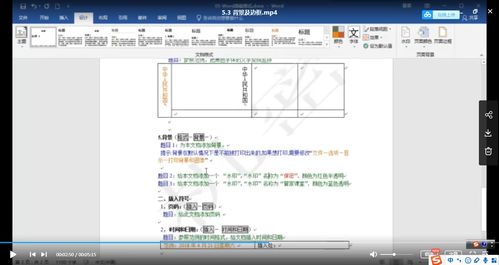
记得我第一次用Word时,为了找保存按钮花了五分钟。现在我知道了,掌握基本布局后,剩下的就是熟能生巧的过程。每个Office高手都是从点击每一个按钮开始探索的。
Office软件的设计很人性化,多用几次就会发现它的逻辑其实很清晰。重要的是开始使用,在实践中学习永远是最有效的方法。
现在你已经熟悉了Office的基本操作,是时候深入探索它的核心魅力了。这些组件就像是你的数字工具箱,每个都有独特的用途,掌握它们能让你的工作效率翻倍。
2.1 Word文档处理:如何快速排版和美化文档?
写文档容易,但让文档看起来专业就是另一回事了。Word的排版功能比你想象的更强大,关键在于知道哪些工具能真正帮你节省时间。
样式库是你的秘密武器。不要手动调整每个标题的字体大小,直接应用“标题1”、“标题2”样式。这样做不仅统一美观,还能自动生成目录。我见过太多人花半小时手动制作目录,而用样式功能只需要点击三下。
段落间距和行距的调整经常被忽略。合适的间距让文档呼吸感十足,阅读体验直线上升。试试1.15倍行距,段落间距设置为段前段后各6磅,效果立竿见影。
插入图片时记得使用文字环绕选项。让文字自然地围绕在图片周围,而不是生硬地断开。这个细节能让你的文档从“业余”变成“专业”。
表格不只是用来放数据的。用表格来对齐文本、创建整齐的布局,然后隐藏边框,你会惊讶于它的排版效果。
2.2 Excel数据处理:常用函数公式有哪些?如何使用?
Excel的函数就像魔法咒语,念对了就能让数据乖乖听话。但别被几百个函数吓到,掌握核心的几个就够用了。
SUM、AVERAGE、COUNT这些基础函数必须熟练。它们处理着80%的日常计算需求。想象一下手动计算几百行数据的总和,而SUM函数一秒钟就能搞定。
VLOOKUP是很多人的噩梦,其实它很简单。把它想象成电话簿,你提供姓名,它返回电话号码。只是这里姓名变成了查找值,电话号码变成了你需要的数据。
IF函数让表格有了思考能力。如果这个条件成立,就执行A操作,否则执行B操作。它让数据处理变得智能化,自动区分合格与不合格、达标与未达标。
数据透视表可能是Excel最强大的功能。它能快速汇总海量数据,让你从不同角度分析信息。第一次使用数据透视表时,我被它的效率震惊了,原本需要半天的工作现在几分钟就能完成。
记住,学习函数最好的方法是在实际工作中应用。遇到计算需求时,先想想“有没有函数能帮我”,慢慢你就会积累起自己的函数库。
2.3 PowerPoint演示制作:如何设计专业的幻灯片?
好的演示文稿不是信息的堆砌,而是思想的呈现。设计幻灯片时,时刻问自己:这个元素能帮助观众理解我的观点吗?
母版功能能保证整体风格统一。在母版中设置好字体、颜色、logo位置,所有幻灯片都会自动遵循这个规范。别再逐页调整了,那样既费时又容易出错。
每张幻灯片只传达一个核心观点。文字要精简,用关键词代替完整句子。你的演讲才是主角,幻灯片只是辅助工具。
颜色搭配不要超过三种主色。太多颜色会分散注意力,显得不够专业。选择一种主色,一种辅色,再加一个强调色就足够了。
图片质量至关重要。模糊的图片会拉低整个演示的档次。使用高清图片,必要时可以购买图库素材,这个投资绝对值得。
动画效果要克制。适当的动画能引导观众注意力,过度使用只会让人头晕。淡入、擦除这些基础动画往往最有效。
2.4 Office组件协同工作技巧
Office组件的真正威力在于它们的协同作战能力。单独使用每个软件已经很强大,组合使用更能产生1+1>2的效果。
Excel表格可以直接粘贴到Word中保持格式完整。需要写报告附带数据时,这个功能能省去大量调整时间。更新Excel原始数据,Word中的表格也能同步更新。
PowerPoint可以直接插入Excel图表。当原始数据更新时,幻灯片中的图表也能一键刷新。再也不用担心演示前发现数据错误,需要重新制作所有图表了。
Outlook的邮件可以直接转为Word文档进行深度编辑。收到需要大量修改的邮件内容时,这个转换能保留所有格式和附件。
OneNote就像你的数字剪贴板。从各个组件中收集信息,整理思路,再输出到目标文档。它让信息流动起来,打破了软件之间的壁垒。
掌握这些协同技巧后,你会发现工作流程变得异常顺畅。数据在各个软件间自由流动,你再也不用在不同窗口间来回切换、复制粘贴了。
Office组件的学习是个渐进过程。不必追求一次性掌握所有功能,在实际工作中遇到需求时再去学习相关技巧,这样的知识记得最牢固。